맥북 배터리 수명을 지키는 앱, AlDente 소개 (80% 충전 제한)
맥북을 항상 어댑터에 꽂아 두고 쓰다 보면, 배터리 최대 용량이 빨리 줄어드는 문제를 겪게 됩니다. 이런 상황에서 많이 사용하는 대표적인 도구가 바로 AlDente입니다. 이 글에서는 AlDente가 어떤 앱인지, 어떤 기능이 있는지, 어떻게 설정하면 좋은지 한 번에 정리해 드립니다.
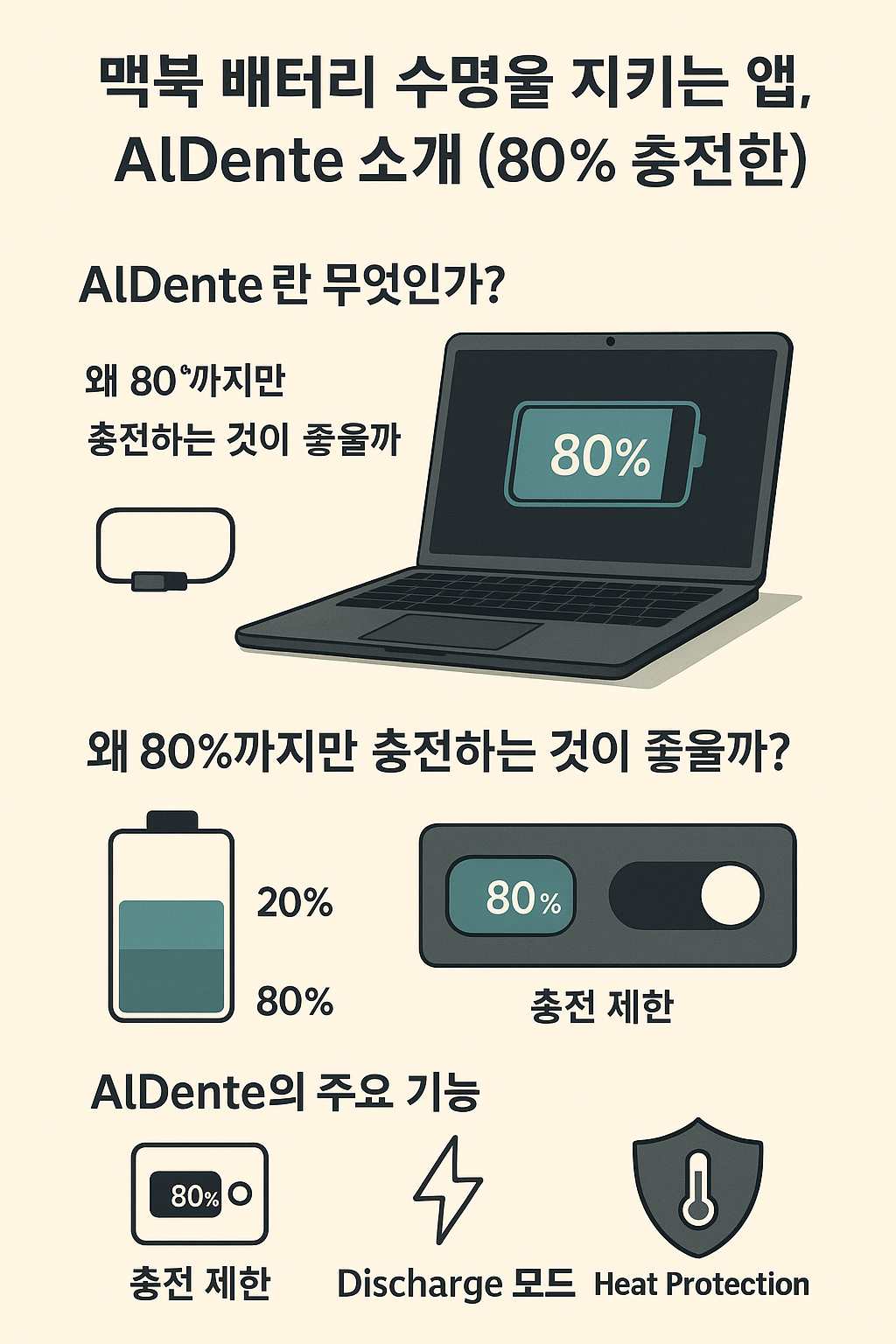
1. AlDente란 무엇인가?
AlDente는 macOS용 맥북 배터리 관리 앱으로, 사용자가 직접 배터리 충전 상한선을 예를 들어 80%와 같이 지정할 수 있게 해주는 도구입니다. 기본적으로 맥북은 어댑터에 연결해 두면 배터리가 100%까지 충전된 상태로 유지되는데, 리튬이온 배터리는 “늘 100%에 가까운 상태로 오래 머무는 것”이 배터리 수명에 좋지 않습니다. AlDente는 이런 문제를 해결하기 위해:
- 맥북이 원하는 퍼센트(예: 80%)까지만 충전되도록 제한하고,
- 전원을 꽂아 둔 상태에서도 불필요한 과충전과 완전 충전 상태 유지를 막아줍니다.
2. 왜 80%까지만 충전하는 것이 좋을까?
배터리 전문가들이 공통적으로 이야기하는 리튬이온 배터리 관리의 핵심은 다음과 같습니다:
- 20~80% 구간에서 배터리를 사용하는 것이 가장 안정적이고 수명에 유리하다.
- 100% 풀 충전 상태로 오래 두는 것, 0%에 가깝게 자주 방전하는 것은 배터리 스트레스를 키운다.
즉, 맥북을 항상 전원에 연결해 두고 쓰는 환경이라면, 배터리가 100%까지 차지 않도록 막아주는 것만으로도 수명 저하 속도를 상당히 늦출 수 있습니다. AlDente는 바로 이 “충전 상한선 조절”에 특화된 앱입니다.
3. AlDente의 주요 기능
3-1. 충전 제한 (Charge Limiter, 무료 핵심 기능)
AlDente의 가장 중요한 기능은 충전 한도(Charge Limit)입니다.
- 예: 충전 한도를 80%로 설정하면, 배터리가 80%에 도달했을 때 충전이 자동으로 멈춥니다.
- 어댑터를 계속 연결해 두어도 100%까지 올라가지 않고, 세팅한 상한선 근처에서 머무르게 할 수 있습니다.
대부분의 사용자는 이 기능만 잘 써도 배터리 수명 관리에 큰 도움을 받을 수 있습니다.
3-2. Discharge 모드 (전원 연결 상태에서도 배터리만 사용)
Discharge 모드는 어댑터가 연결된 상태에서도 맥북을 일시적으로 배터리로만 구동하도록 만드는 기능입니다.
- 예: 사무실에서 항상 전원을 꽂아 쓰다가, 한동안은 배터리를 조금 사용하고 싶을 때 활용.
- 충전 상한선에 도달해 있는 상태에서, “살짝 방전”을 시켜 주고 싶을 때 유용합니다.
3-3. Pro 버전에서 제공하는 고급 기능
유료 버전(AlDente Pro)을 사용하면 다음과 같은 추가 기능들을 사용할 수 있습니다.
① Heat Protection (과열 보호)
- 맥북이나 배터리 온도가 일정 수준 이상 올라가면, 자동으로 충전을 중지합니다.
- 영상 편집, 가상 머신, 게임 등 발열이 큰 작업을 자주 하는 경우 특히 유용합니다.
② Calibration Mode (배터리 캘리브레이션 보조)
- 장기간 20~80% 구간만 사용하면, OS가 인식하는 배터리 최대 용량 표시가 실제와 조금씩 어긋날 수 있습니다.
- 캘리브레이션 모드는 이런 용량 인식 오류를 줄이기 위한 전체 충전/방전 사이클 관리를 도와줍니다.
③ Sailing Mode (충전 범위 지정)
- 예: 75~80% 같이 “범위”를 지정해 그 안에서만 배터리가 오르내리도록 설정.
- 불필요한 상한·하한 반복을 줄여, 배터리에 가해지는 미세한 스트레스를 더 줄이는 데 도움을 줍니다.
④ Top Up 기능 (필요할 때만 100% 충전)
- 평소에는 80%까지만 충전하다가, 외출·출장 등 장시간 배터리 사용이 필요한 날에는 일시적으로 100%까지 채우는 기능입니다.
- “오늘은 밖에서 오래 쓸 거니까 한 번만 풀 충전”이 필요할 때 유용합니다.
4. 이런 사람에게 AlDente 사용을 추천
- 맥북을 항상 어댑터에 연결해 두고 쓰는 사람 (데스크톱처럼 운용하는 경우)
- 배터리 최대 용량(%)이 빨리 줄어드는 것이 신경 쓰이는 사람
- 장거리 출장, 카페 작업 등 필요한 날에만 100% 충전해서 쓰고 싶은 사람
- 장기간 맥북을 사용할 계획이라, 배터리 교체 시점을 최대한 늦추고 싶은 사람
5. 사용 시 주의할 점 및 한계
아래의 점들도 함께 알고 사용하는 것이 좋습니다.
- 앱이 실행 중이어야 충전 제한이 적용됩니다. 맥이 재부팅되거나 로그아웃된 상태에서 자동 실행이 꺼져 있으면, 제한이 풀리고 100%까지 충전될 수 있습니다.
- AlDente를 사용하더라도 배터리 열화 자체를 완전히 막을 수는 없고, 단지 속도를 늦춰주는 정도라는 점을 이해해야 합니다.
- macOS 및 최근 맥북에는 자체적으로 “충전 최적화(Optimized Battery Charging)” 기능도 있습니다. 경우에 따라 기본 기능만으로도 충분한 사용자라면 굳이 AlDente까지 사용할 필요는 없을 수도 있습니다.
- 너무 오래 20~80% 사이만 왔다갔다 하면, 가끔은 0~100%에 가까운 전체 충·방전 사이클을 돌려 배터리 잔량 표시가 실제 상태와 크게 어긋나지 않도록 캘리브레이션해 주는 것이 좋습니다.
6. 실제 활용 팁 & 추천 설정 예시
6-1. 사무실·집에서 항상 전원 연결해서 쓰는 경우
- Charge Limit: 70~80% 추천
- 로그인 시 AlDente 자동 실행 ON
- 높은 부하 작업을 자주 한다면 Pro 사용 시 Heat Protection 활성화
- 한 달에 한 번 정도는 100%까지 충전 후, 어느 정도 사용해 보는 캘리브레이션 권장
6-2. 외부 활동(카페, 출장, 여행)이 많은 경우
- 평소: 충전 상한 80% 유지
- 장시간 외부 사용 예정인 날:
- 전날 밤 또는 아침에 Top Up 기능으로 100%까지 한 번만 충전
- 사용 후 다시 80% 제한으로 복귀
6-3. 수명 + 편의성 모두 잡고 싶은 “균형형” 설정
- Sailing Mode가 있다면: 예) 75~85% 범위 설정
- 배터리가 너무 자주 100%에 닿지 않게 하면서도, 체감 사용 시간은 크게 희생하지 않는 절충안
- 그래도 가끔은 전체 충전·방전을 통해 배터리 상태를 확인하는 것이 좋습니다.
알덴테 - AppHouseKitchen
알덴테 - MacBook용 올인원 충전 제한 앱
apphousekitchen.com
7. 정리: AlDente는 “배터리 수명을 위한 습관 도우미”
AlDente는 복잡한 것처럼 보이지만, 핵심은 매우 단순합니다.
- 배터리를 항상 100%까지 채워두지 말자.
- 가능하면 70~80% 선에서 사용하자.
- 정말 필요할 때만 100%를 쓰자.
이 세 가지를 실천할 수 있게 도와주는 자동화 도구가 바로 AlDente입니다. 맥북을 몇 년이고 오래 쓰고 싶다면, 특히 “항상 전원에 꽂아 놓는” 사용 패턴이라면 한 번쯤 써볼 가치가 충분한 앱입니다.
'리뷰' 카테고리의 다른 글
| [#629-R-36] 카나사켄 Power Guard 수분제거제, 효과와 사용 대상 정리 (0) | 2025.12.11 |
|---|---|
| [#628-R-35] 빙판길에서 체감한 모하비 4L, 4H의 진짜 가치 (0) | 2025.12.10 |
| [#619-R-34] 모하비 Nano Ceramic Tech 세라믹 코팅 실제 사용 후기 (0) | 2025.12.01 |
| [#613-R-33] 소나텍 익스트림 나노 엔진 코팅 300ml 2개 리뷰 | 코스트코 가성비 엔진 보호 코팅제 (0) | 2025.11.25 |
| [#604-R-32] 아이폰 17 프로 맥스 카메라 보호 필름 후기 – 카메라 섬 PET 투명 필름 부착 이유 (0) | 2025.11.16 |


