아이패드에도 전화처럼 통화할 수 있는 기능이 있다는 거, 알고 계셨나요? 일반 통화 대신 FaceTime 오디오를 사용하면 아이폰뿐만 아니라 아이패드, 맥까지 모두 음성 통화 기기로 활용할 수 있습니다.
일반 전화(휴대폰 번호)는 아이폰의 셀룰러를 빌려야 하지만, FaceTime 오디오는 아이패드에서 직접 아이폰으로 연락하는 것이 가능합니다.
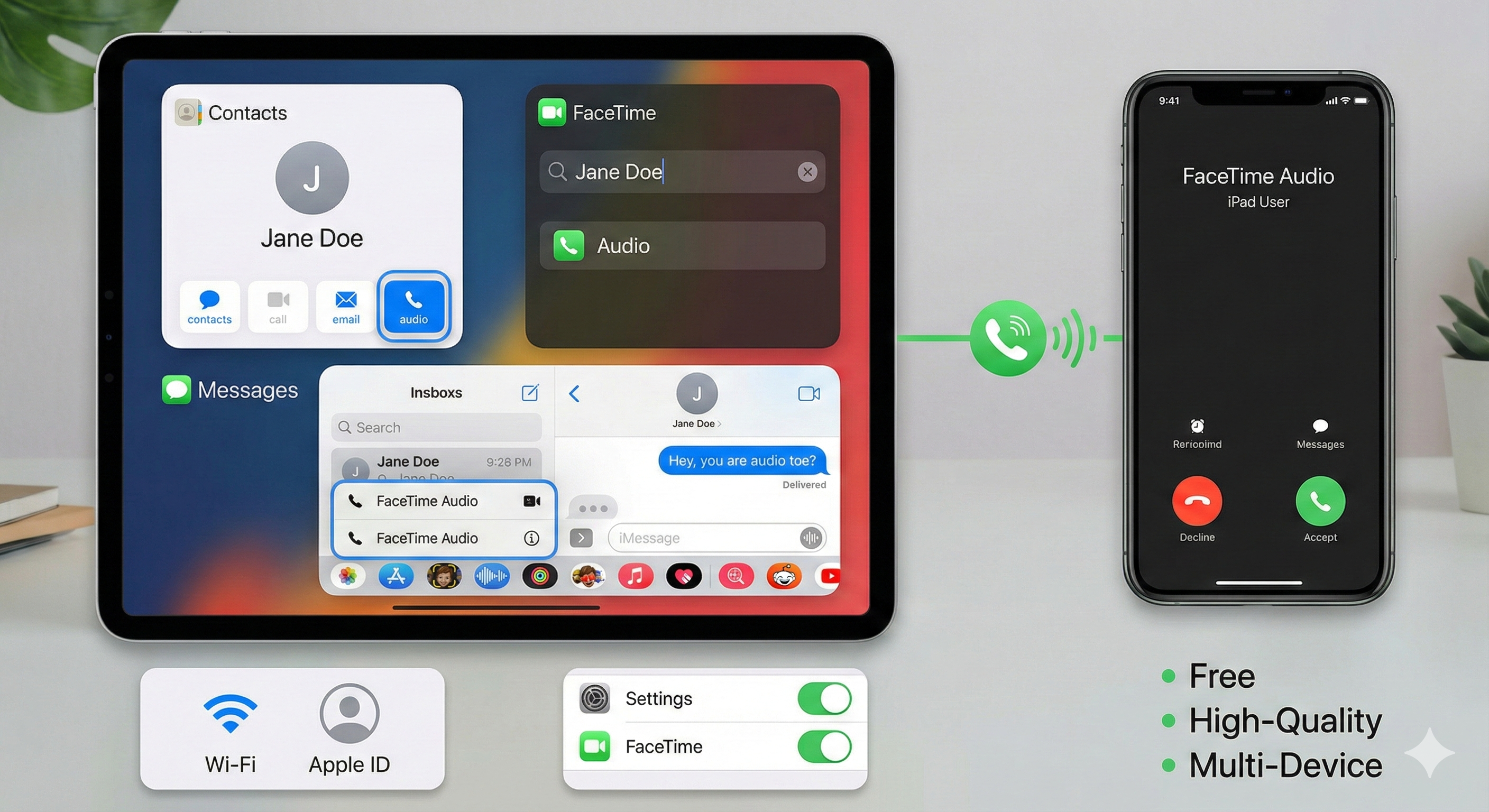
1. FaceTime 오디오란 무엇일까?
FaceTime 오디오는 애플 기기끼리 사용하는 인터넷 기반 무료 음성 통화입니다.
- 아이폰, 아이패드, 맥 사이에서 음성 통화 가능
- Wi-Fi 또는 모바일 데이터만 있으면 통화 가능
- 국내·국제 상관없이 추가 통화료 없이 사용
- 일반 전화보다 음질이 더 선명한 경우가 많음
즉, 전화번호 기반의 통화라기보다 애플 ID / 연락처 기반 VoIP(인터넷 전화)라고 이해하면 됩니다.
2. 아이패드에서 FaceTime 오디오를 쓰기 위한 기본 조건
아이패드에서 아이폰으로 FaceTime 오디오를 걸기 전에 아래 네 가지를 먼저 확인해야 합니다.
2-1. 애플 기기 & Apple ID
- 발신 기기: 아이패드
- 수신 기기: 아이폰 (또는 상대방의 아이폰/아이패드/맥)
- 각 기기는 각각의 Apple ID에 로그인되어 있어야 합니다.
2-2. FaceTime 활성화
- 아이패드:
설정 > FaceTime > FaceTime 켜기 - 아이폰:
설정 > FaceTime > FaceTime 켜기
두 기기 모두 FaceTime이 켜져 있어야 서로 연락이 가능합니다.
2-3. 인터넷 연결
- Wi-Fi 또는 모바일 데이터 필수
- 양쪽 기기 모두 인터넷에 연결되어 있어야 통화가 연결됩니다.
2-4. 연락 가능한 정보
FaceTime은 다음 정보로 상대방을 찾습니다.
- 휴대폰 번호 (아이폰)
- Apple ID 이메일
- 추가로 등록한 이메일 주소
연락하려는 사람의 번호나 이메일이 연락처에 저장되어 있으면 더 편합니다.
3. 아이패드에서 아이폰으로 FaceTime 오디오 거는 세 가지 방법
아이패드에서 FaceTime 오디오로 아이폰에 연락하는 방법은 크게 세 가지입니다.
3-1. 연락처 앱에서 직접 전화 걸기
- 아이패드에서
연락처(Contacts)앱을 실행합니다. - 전화하고 싶은 사람(혹은 본인 다른 기기)을 선택합니다.
- 연락처 상세 화면에서 FaceTime 영역을 찾습니다.
- 오디오 버튼을 눌러 통화를 시작합니다.
이렇게 하면 상대방의 아이폰 화면에 “FaceTime 오디오” 전화가 울리면서 일반 전화와 거의 동일한 느낌으로 음성 통화를 할 수 있습니다.
3-2. FaceTime 앱에서 새 통화 시작하기
- FaceTime 앱을 실행합니다.
- 오른쪽 상단의 “새 FaceTime” 버튼을 탭합니다.
- 검색창에 상대방의
- 이름(연락처에 저장된 경우),
- 휴대폰 번호,
- 이메일(Apple ID)
- 아래에 뜨는 옵션에서 “오디오”를 선택합니다.
영상 통화 대신, 오디오 통화만 하고 싶은 경우 이 방식이 가장 직관적입니다.
3-3. 메시지 앱에서 FaceTime 오디오 걸기
- 메시지(Message) 앱을 열고, 통화하고 싶은 사람과의 대화방을 선택합니다.
- 대화방 상단의 프로필/이름 영역을 탭합니다.
- 상단에 뜨는 메뉴에서 FaceTime → 오디오를 선택합니다.
카톡 대화방 상단에서 바로 통화 버튼 누르는 것과 비슷한 느낌으로 쓸 수 있습니다.
4. 아이패드에서 내 아이폰으로 FaceTime 오디오를 걸 수 있을까?
일반 전화번호로는 “본인 아이패드 → 본인 아이폰” 발신이 잘 되지 않지만, FaceTime 오디오는 상황에 따라 가능합니다.
4-1. 내 Apple ID 이메일로 걸기
- 아이패드에서 FaceTime 앱 실행
- 검색창에 내 Apple ID 이메일 주소를 직접 입력
- 오디오 버튼을 눌러 발신
이 경우 아이폰에서 FaceTime 호출이 울릴 수 있습니다. 다만, 아이패드와 아이폰이 완전히 동일한 번호/이메일 조합으로 묶여 있고, 시스템이 ‘자기 자신’으로 인식하는 경우에는 통화가 연결되지 않거나 알림이 뜨지 않을 수도 있습니다.
본인 아이폰에 별도의 이메일 주소를
설정 > FaceTime > 나에게 연락 가능 항목에 추가해두면, 아이패드에서 그 이메일로 보다 안정적으로 FaceTime 통화를 걸 수 있습니다.
5. FaceTime 오디오가 안 될 때 점검해야 할 것들
혹시 통화가 안 되거나 연결이 불안정하다면 아래 항목들을 하나씩 확인해 보세요.
5-1. FaceTime 스위치가 꺼져 있는 경우
- 아이패드:
설정 > FaceTime > FaceTime이 켜져 있는지 확인 - 아이폰:
설정 > FaceTime에서 동일하게 확인
5-2. 인터넷 연결 문제
- Wi-Fi 끊김, LTE/5G 불안정하면 통화가 자주 끊길 수 있습니다.
- Wi-Fi를 껐다 켜거나, 다른 네트워크로 바꿔보세요.
5-3. 연락 가능한 이메일/번호가 다를 때
- 상대 아이폰에서
설정 > FaceTime > 나에게 연락 가능항목을 확인합니다. - 여기에 표시된 번호/이메일로만 FaceTime 연락이 가능합니다.
- 연락처에 저장된 정보와 실제 FaceTime 연락 가능한 정보가 같은지 확인하세요.
iPad에서 FaceTime 전화 걸기
iPad의 FaceTime에서 영상 통화 또는 음성 통화를 걸 수 있습니다.
support.apple.com
6. FaceTime 오디오를 쓸 때의 장점
- 무료: Wi-Fi만 있으면 국내·국제 통화 모두 추가 요금 없이 사용
- 고음질: 일반 통화보다 더 선명한 HD 음질을 제공하는 경우가 많음.
- 멀티 디바이스: 아이폰, 아이패드, 맥 어디에서나 통화 가능
- 유연한 사용: 집에서는 아이패드, 외출 시에는 아이폰 중심으로 사용하는 등 상황에 맞게 기기 선택 가능
특히 아이패드를 자주 사용하는 사용자라면, 화면은 아이패드, 번호는 아이폰이라는 조합으로 커뮤니케이션을 훨씬 유연하게 가져갈 수 있습니다.
'꿀팁' 카테고리의 다른 글
| [#637-T-50] 엔진에는 왜 미션이 필요하고, 전기 모터에는 왜 필요 없을까? (0) | 2025.12.19 |
|---|---|
| [#636-T-49] 아이패드 프로 초기화(공장 초기화) 완벽 가이드 – 아이클라우드/PC 복원 포함 (0) | 2025.12.18 |
| [#634-T-47] 아이패드 프로 + 매직 키보드 숨겨진 기능 10가지 완전 정리 (0) | 2025.12.16 |
| [#633-T-46] 디젤 엔진 vs 가솔린 엔진 – 배터리, 점화 플러그, 그리고 실제 역학 관계 (1) | 2025.12.15 |
| [#632-T-45] 에어버스 A320 프로그램 패치(소프트웨어 업데이트) 정리 (0) | 2025.12.14 |


