아이폰 메일 앱에서 발신자(From) 이메일 변경하는 방법
새 메일을 쓰면 발신자 주소가 자동으로 선택되는데, 상황에 따라 “작성 화면에서 즉시 변경”하거나 “기본 계정을 바꾸는 설정”이 필요합니다. 별칭/공용메일은 서버 설정이 추가로 필요할 수도 있어요.
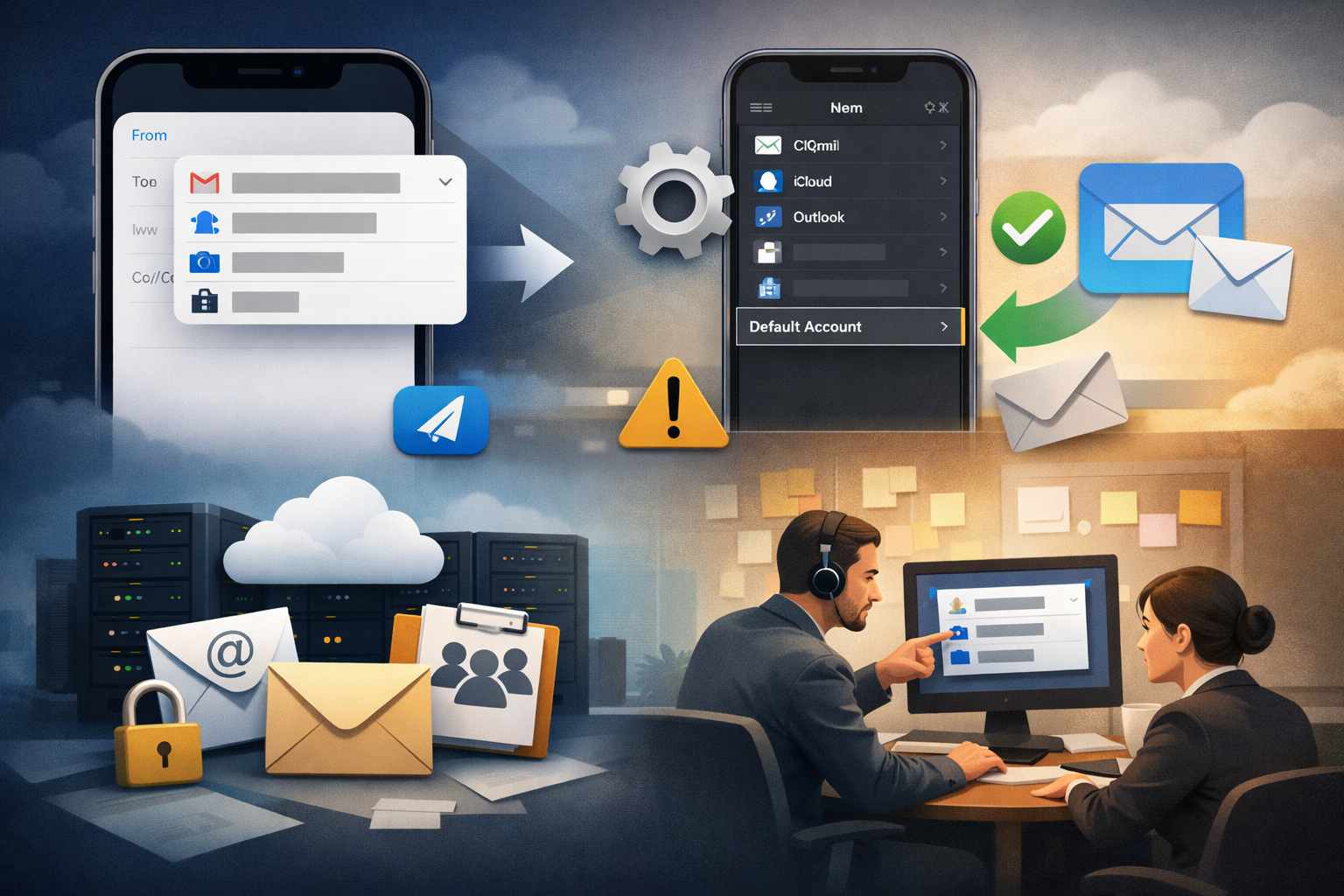
I. 메일 작성 화면에서 발신자 바로 변경하기 (가장 간단)
메일 앱에서 새 메일을 만들면 보통 기본으로 선택된 발신자 이메일이 표시됩니다. 이 화면에서 발신자 주소를 직접 탭하면 다른 계정으로 쉽게 바꿀 수 있어요.
- 아이폰 메일 앱 실행
- 우측 하단 쓰기 버튼 탭
- 새 메일 상단의 발신자 이메일(보낸 사람 / From) 영역 탭
- 표시되는 계정 목록에서 원하는 이메일 선택
“작성 화면에서 바꾸기”는 가장 빠른 방법입니다. 단, 그 이메일 계정이 아이폰에 미리 추가되어 있어야 합니다.
II. 기본 발신 계정(기본 계정) 변경하기 (항상 특정 메일로 보내고 싶을 때)
새 메일을 열 때마다 “항상 같은 주소로” 시작되게 하고 싶다면 기본 계정을 바꾸면 됩니다.
- 설정 앱 열기
- 메일 탭
- 기본 계정 탭
- 기본으로 사용할 이메일 계정 선택
이 설정은 “새 메일 작성 시 기본 발신자”에 영향을 줍니다. 이미 작성 중인 메일의 발신자 변경은 위의 1번 방법이 더 빠릅니다.
III. 발신자 목록에 원하는 주소가 안 보일 때 (3가지 점검)
설정 → 메일 → 계정에서 Gmail / iCloud / Outlook / Exchange 등이 등록되어 있는지 확인
회사메일/공용메일은 정책상 특정 주소로 발신이 제한될 수 있습니다.
계정 인증 만료(비밀번호 변경), 2단계 인증 설정 등으로 전송이 막히면 목록/전송에 문제가 생길 수 있어요.
설정 → 메일 → 계정 → (해당 계정)에서 로그인 상태를 확인하고, 필요하면 계정을 다시 추가하면 해결되는 경우가 많습니다.
“별칭(aliases) 주소” 또는 “공용/그룹메일(shared mailbox)”처럼 서버 쪽에서 발신 권한이 별도로 필요한 유형일 수 있습니다. 아래 4번을 확인해 주세요.
IV. Gmail/회사메일 ‘별칭(공용메일)’로 보내고 싶을 때
예를 들어 info@domain.com, support@domain.com 같은 주소로 “발신”하고 싶다면, 아이폰 설정만으로는 부족하고 메일 서버(계정) 측에서 별칭 발신 설정이 필요할 수 있습니다.
Gmail 별칭(다른 주소에서 메일 보내기) 설정 개요
- PC에서 Gmail 웹 접속
- 설정 → 계정 및 가져오기
- 다른 주소에서 메일 보내기에서 주소 추가
- 인증/권한 설정 완료 후, 아이폰 메일 앱에서 발신자 선택 가능 여부 확인
공용메일/그룹메일은 관리자(IT) 쪽에서 “Send As(대신 보내기)” 또는 “Send on behalf(대신 전송)” 권한을 부여해야 가능한 경우가 많습니다. 이 경우 회사 정책에 따라 절차가 다릅니다.
V. 빠른 체크리스트 (30초 요약)
- 메일 작성 화면에서 발신자 주소를 탭했을 때 목록이 뜨는가?
- 항상 특정 주소로 보내고 싶다면: 설정 → 메일 → 기본 계정 변경
- 목록에 주소가 없다면: 설정 → 메일 → 계정에서 계정 추가/로그인 상태 확인
- 공용메일/별칭이면: 서버(관리자/Gmail)에서 발신 권한 설정 필요
iPhone에서 Mail 설정 변경하기
iPhone의 Mail에서 이메일 서명을 사용자화하고, 특정 도메인 이외의 주소를 표시할 수 있습니다.
support.apple.com
VI. FAQ
Q1. ‘기본 계정’을 바꿨는데도 작성 화면에서 다른 주소가 안 떠요.
기본 계정은 “처음 선택되는 발신자”만 바꿉니다. 다른 주소가 목록에 안 뜬다면 그 주소가 계정으로 추가되어 있지 않거나, 별칭/공용메일처럼 서버 권한이 필요한 유형일 수 있어요.
Q2. 아이클라우드(iCloud)와 지메일(Gmail)을 둘 다 쓰는데, 매번 바꾸기 귀찮아요.
가장 편한 방법은 자주 쓰는 계정을 ‘기본 계정’으로 지정하고, 가끔만 바꿔야 할 때는 작성 화면에서 발신자 탭으로 변경하는 방식입니다.
Q3. 회사 공용메일(info@ / sales@)로 아이폰에서 보내고 싶은데 방법이 없나요?
가능합니다. 다만 회사 시스템(Exchange/그룹웨어/Google Workspace 등)에 따라 대신 보내기(Send As) 권한이 필요합니다. IT 관리자에게 “모바일에서 공용메일 발신 필요”를 요청하는 게 가장 빠릅니다.
아이폰 메일 앱에서 발신자 변경은 보통 (1) 작성 화면에서 주소 탭 또는 (2) 설정에서 기본 계정 변경으로 해결됩니다. 다만 별칭/공용메일은 서버 권한이 필요할 수 있어요.
'꿀팁' 카테고리의 다른 글
| 세계에서 가장 유명하고 인기 있는 모터쇼 총정리: 어디가 ‘진짜’ 핵심인가? (1) | 2026.01.30 |
|---|---|
| 세계 인구는 지금 몇 명일까? 앞으로 늘까 줄까? 인구 변화 시대에 꼭 알아야 할 지식 (0) | 2026.01.29 |
| 회식·비즈니스 식사 자리 매너 완전정리: 상석·말석부터 주문·대화·술예절까지 (0) | 2026.01.29 |
| X·Y(밀레니얼)·Z·알파 세대 총정리: 세대 구분 기준, 이름 뜻, 다음 세대(베타)까지 (1) | 2026.01.29 |
| Apple, 더 넓은 연결 범위와 정밀한 위치 파악이 가능한 새로운 AirTag 공개 (0) | 2026.01.28 |


