맥북 Touch ID 겸용 전원 버튼이 가끔 안 먹는 이유와 해결 방법
맥북 우측 상단의 Touch ID 겸용 전원 버튼을 눌렀는데 잠금이나 깨우기가 가끔씩 먹히지 않는 이유, 그리고 실제로 적용할 수 있는 해결 방법을 정리했습니다.
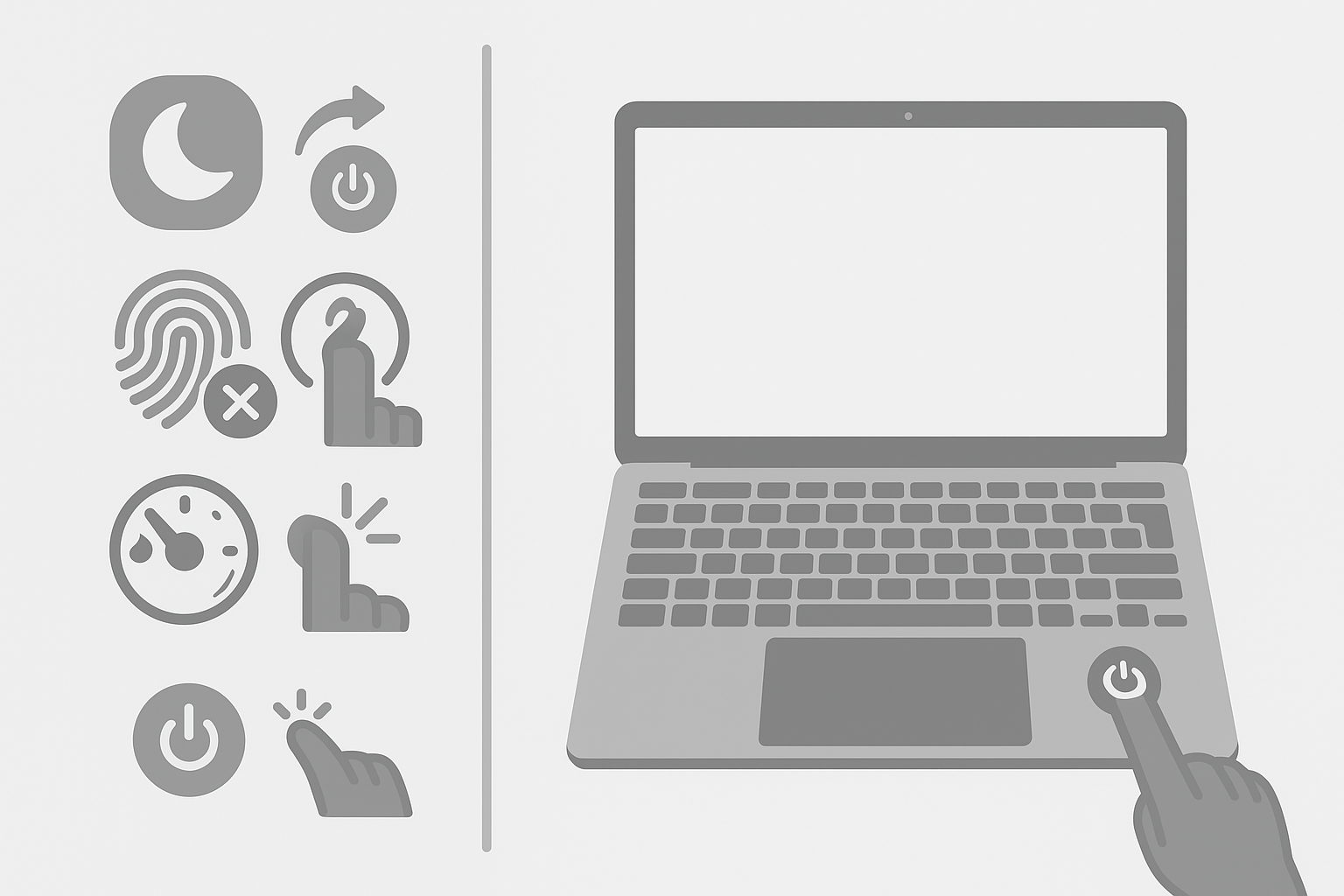
1. 왜 전원 버튼이 가끔 반응하지 않을까?
1-1. 딥 슬립(Standby) 상태에서 잠깐 입력이 무시될 때
맥북은 일정 시간 이상 사용하지 않으면 일반 절전 상태를 넘어 딥 슬립(standby mode)에 들어갑니다. 이때는 SSD와 메모리 상태를 다시 불러오는 과정이 필요해서 0.5~2초 정도 버튼/키보드 입력이 잠깐 무시되거나 지연될 수 있습니다. 특히 이런 상황에서 자주 느껴집니다.
- 뚜껑을 닫았다가 다시 연 직후
- 화면이 꺼진 지 오래된 경우
- 배터리가 20% 이하로 떨어진 상태에서 깨우려 할 때
이때 전원 버튼을 눌러도 바로 반응하지 않는 것처럼 보이지만, 내부적으로는 깨우는 준비를 하는 중인 경우가 많습니다.
1-2. Touch ID 센서 인식 조건이 맞지 않아 입력이 무시될 때
Touch ID 버튼은 단순한 물리 버튼이 아니라 지문 센서 + 전원 버튼이 함께 있는 구조입니다. 이 때문에 지문 인식이 불안정하면 “눌렀는데 아무 일도 안 일어나는 것처럼” 느껴질 수 있습니다. 다음과 같은 경우에 인식률이 크게 떨어집니다.
- 손가락이 젖어 있거나 땀이 많은 상태
- 너무 빠르게 톡 치듯이 탭했을 때
- 손가락이 아주 작은 면적만 센서에 닿았을 때
- 센서 표면에 먼지, 유분, 이물질이 낀 경우
이 경우 macOS가 지문 인식 실패 → 동작 무시로 처리하면서, 사용자는 버튼이 “먹통이 된 것 같다”고 느낄 수 있습니다.
1-3. 시스템이 무거운 작업 중이라 입력이 지연될 때
CPU, GPU, 디스크 I/O가 매우 바쁠 때는 전원 버튼 이벤트 처리도 늦어질 수 있습니다. 예를 들면 다음 상황입니다.
- Chrome 탭을 30~40개 이상 열어둔 상태
- 영상 편집/렌더링, Xcode 빌드 등 고부하 작업 중
- OneDrive / Dropbox / iCloud Drive에서 대용량 동기화 중
- Spotlight가 백그라운드에서 인덱싱을 열심히 하는 경우
이때 전원 버튼을 눌러도 수 초 후에야 반응하는 것처럼 느껴질 수 있습니다.
1-4. 너무 짧게 ‘톡’ 눌러 macOS가 입력을 놓치는 경우
전원 버튼은 일반 키보드 키처럼 살짝만 건드려도 입력되는 것이 아니라 일정 시간 이상 눌려야 안정적으로 인식됩니다. 특히 Touch ID 버튼은 센서 구조 때문에 “살짝 스치듯이 누른 입력”, 지문 인식 실패 + 입력 무시 조합으로 처리되는 경우가 많습니다.
1-5. macOS 버그나 센서 드라이버 일시 오류
macOS 메이저 업데이트(예: Sonoma → Sequoia) 이후나 베타 버전 사용 시, 일부 환경에서 잠금/깨우기 버튼 무반응 버그가 보고된 적도 있습니다. 이런 경우에는 보통 재부팅 또는 NVRAM/SMC 리셋으로 해결되는 경우가 많습니다.
2. 실질적인 해결 방법
2-1. “0.5초 정도” 살짝 길게 누르기
가장 간단하면서도 효과적인 방법입니다. 너무 짧게 툭 누르기보다는 약 0.5초 정도 길게 눌러주는 것이 인식률을 크게 올려 줍니다.
- 버튼을 “딸깍” 소리가 나고 난 뒤 조금만 더 유지
- 손가락 면적을 넓게 버튼 위에 올린 상태로 눌러주기
실제로 많은 사용자가 이 습관만 바꿔도 반응률이 거의 100%에 가깝게 개선됩니다.
2-2. Touch ID 센서 표면 자주 닦아 주기
유분이나 먼지가 쌓이면 지문 인식률이 떨어져 버튼을 눌러도 “무시되는” 경우가 많아집니다.
- 안경 닦이(극세사 천) 또는 부드러운 마른 천 사용
- 알코올이 너무 많이 묻은 휴지는 피하고, 살짝만 적셔서 사용
- 센서를 문질러 닦은 뒤 완전히 마른 상태에서 사용
2-3. Touch ID 지문 다시 등록하기
지문 정보가 오래되었거나, 등록할 때 각도가 한쪽으로 치우쳐 있었다면 다시 등록하는 것만으로도 인식률이 크게 좋아질 수 있습니다.
경로:
- 메뉴 막대 왼쪽 상단 → 시스템 설정
- Touch ID 및 암호 선택
- 기존 지문 삭제 후 새 지문 추가
등록할 때는 다음을 의식해 주세요.
- 손가락을 여러 각도로 기울여서 센서에 올리기
- 손가락 끝, 옆면, 넓은 면적까지 골고루 인식시키기
- 주로 사용하는 손가락(엄지/검지)을 2개 이상 등록해 두기
2-4. macOS 재부팅
이상하게 그날따라 전원 버튼이 2~3회 이상 연속으로 안 먹는다면 운영체제 쪽의 일시적인 오류일 가능성도 높습니다.
다음 상황이라면 재부팅을 권장합니다.
- macOS 업데이트 직후 전원 버튼 반응이 이상해진 경우
- 메뉴 막대, Dock 반응이 전반적으로 느려진 경우
- 외부 모니터 연결/해제 후부터 이상해진 경우
가장 확실한 방법은:
- → 재시동… 선택
- 열려 있는 앱 저장 후 재부팅 진행
2-5. NVRAM / SMC 리셋 (Intel 맥 기준)
전원, 절전, 센서 관련 세부 설정이 꼬여 있는 경우, NVRAM 또는 SMC 리셋이 도움이 될 수 있습니다.
1. Apple Silicon(2020년 이후 MacBook)
Apple Silicon 맥은 별도 키 조합 없이 완전히 전원 종료 → 10초 이상 기다린 뒤 다시 켜기만 해도 많은 설정이 자동으로 초기화됩니다.
2. Intel Mac에서 NVRAM 리셋
- 맥 완전히 종료
- 전원 버튼을 누르며 곧바로
Option + Command + P + R동시에 누르기 - 약 20초간 계속 누르고 있다가 손 떼기
3. Intel Mac에서 SMC 리셋 (모델별로 방식 상이)
대표적인 예시:
- 전원 어댑터 연결
- 맥 종료 후
Shift(좌) + Control(좌) + Option(좌) + 전원 버튼을 10초간 누르기 - 손을 뗀 뒤 전원 버튼으로 다시 부팅
※ SMC 리셋 방식은 맥 모델에 따라 조금씩 다르니, 본인 모델을 기준으로 한 번 더 확인하는 것을 추천합니다.
3. 딥 슬립(Standby) 관련 추가 팁
딥 슬립에 너무 빨리 들어가면, 깨울 때마다 “버튼이 잠깐 안 먹는 것 같다”는 느낌이 자주 들 수 있습니다. 이럴 때는 딥 슬립 진입 시간을 조금 늦추는 방법도 있습니다.
딥 슬립 진입 시간을 3시간(10800초)으로 변경하기
터미널에서 아래 명령어를 입력합니다.
sudo pmset -a standbydelayhigh 10800
sudo pmset -a standbydelaylow 10800standbydelayhigh,standbydelaylow모두 딥 슬립 진입까지의 지연 시간을 초 단위로 설정10800은 3시간(3 × 60 × 60)을 의미- 적용 후에는 평소보다 딥 슬립 전환이 늦어져 깨울 때 반응이 조금 더 빠르게 느껴질 수 있음.
4. 이런 증상이면 하드웨어 점검도 고려하기
대부분의 경우는 소프트웨어나 센서 인식 문제이지만, 아래와 같은 증상이 있다면 Touch ID 버튼 자체의 하드웨어 문제일 수 있습니다.
- 버튼을 눌렀을 때 물리적인 “딸깍” 느낌이 거의 없음.
- Touch ID 설정에서 지문 등록 자체가 안 됨.
- 버튼 주변이 비정상적으로 뜨거워짐.
- 10번 중 5번 이상 반응이 없고, 재부팅 후에도 계속 반복됨.
이 경우에는 Apple Store나 공인 서비스 센터에서 하드웨어 점검을 받는 것을 추천합니다. 보증 기간 내라면 무상 점검 및 수리 대상일 수 있습니다.
If your Mac doesn't turn on - Apple Support
If your Mac doesn't seem to turn on after you press the power button, follow these steps.
support.apple.com
5. 한 번에 보는 요약 정리
- 딥 슬립 상태에서 잠깐 입력이 무시되는 시간 존재
- 지문 인식 실패 → 입력 자체가 무시되는 경우
- 고부하 작업 중 이벤트 처리 지연
- 너무 짧게 탭해서 macOS가 입력을 놓치는 경우
- 드라이버/OS의 일시적인 버그
- 0.5초 정도 살짝 길게 누르기
- Touch ID 센서 표면 자주 닦기
- 지문 다시 등록 (여러 각도/넓은 면적)
- 재부팅 또는 NVRAM/SMC 초기화
정리하면, 맥북 Touch ID 겸용 전원 버튼이 가끔 반응하지 않는 것은 대부분 하드웨어 고장이 아니라 시스템 상태와 센서 인식 조건 때문에 입력이 무시되는 현상입니다. 위 방법들을 차례대로 적용해 보면, 체감되는 불편함은 상당 부분 줄어들 가능성이 높습니다.
'꿀팁' 카테고리의 다른 글
| ASI(초지능 인공지능)란? AGI와의 차이 완전 정리 (0) | 2025.12.09 |
|---|---|
| [#626-T-43] SEO, AEO, GEO 완전 정리 – 검색엔진부터 생성형 AI까지 한 번에 이해하기 (0) | 2025.12.08 |
| [#623-T-40] 아이폰 17 프로 vs 아이폰 17 프로 맥스 완전 비교 가이드 (0) | 2025.12.05 |
| [#622-T-39] 아이폰 17 프로 / 프로 맥스 유심·eSIM 배터리 용량 완전 정리 (0) | 2025.12.04 |
| [#621-T-38] 구글 TPU vs 엔비디아 GPU 완전 비교 가이드 (0) | 2025.12.03 |


